
1. Ce este RootCall
RootCall este un softphone SIP pentru Windows: transformă calculatorul într-un telefon IP de birou. Apelurile trec prin centrala telefonică a firmei (sau prin operatorul SIP), iar sunetul prin microfonul și căștile ori difuzoarele calculatorului.
RootCall are două conturi SIP independente, care pot fi înregistrate în același timp, chiar și pe servere diferite. Poți fi în convorbire pe un cont și poți prelua un apel pe celălalt.
2. Instalare
- Descarcă
RootCall_Setup_1.0.0.exeși dă dublu-click pe el. - Bifează „Accept termenii și condițiile licenței”. Opțiunea „Creează scurtătură pe Desktop” este bifată implicit.
- Apasă Instalează și confirmă cererea de administrator (aplicația se instalează în
C:\Program Files\Root Security\RootCall, pentru toți utilizatorii). - La final apasă Pornește RootCall.
Nu trebuie instalat nimic separat: motorul SIP și runtime-ul .NET sunt incluse. Installerul adaugă și o regulă în Windows Firewall pentru RootCall, doar pe rețelele de domeniu și private.
La prima pornire, fără niciun cont configurat, RootCall deschide direct Setări → Conturi SIP.
RootCall_Setup_1.0.0.exe /quiet /norestart; fără scurtătură pe Desktop: RootCall_Setup_1.0.0.exe /quiet DesktopShortcut=0.3. Fereastra principală
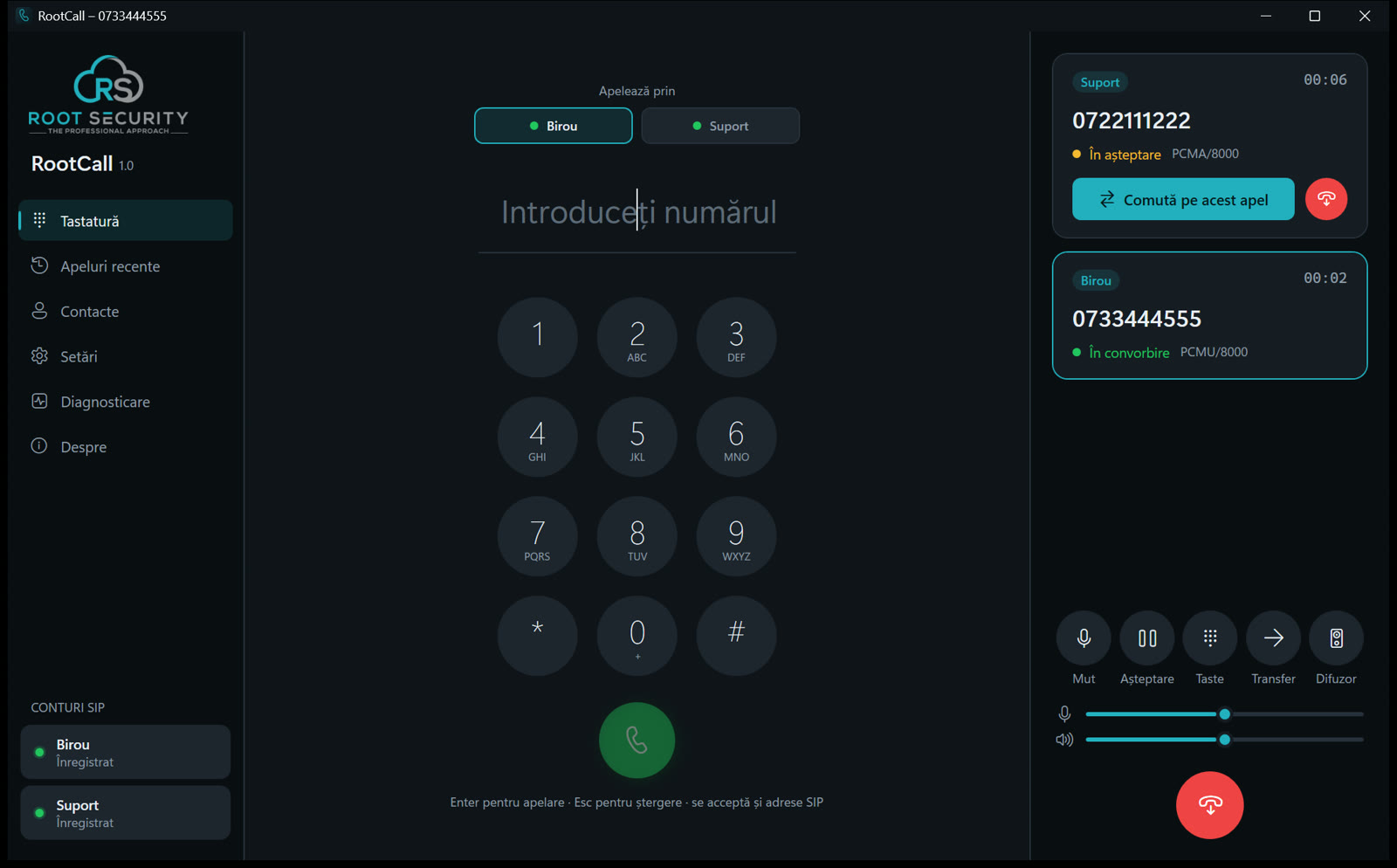
Fereastra are trei zone:
| Zona | Ce conține |
|---|---|
| Stânga | sigla, meniul (Tastatură, Apeluri recente, Contacte, Setări, Diagnosticare, Despre) și, jos, starea celor două conturi. |
| Centru | pagina aleasă din meniu — implicit tastatura de formare. |
| Dreapta | fără apeluri: ultimele apeluri, cu buton de reapelare. În apel: cardul fiecărei convorbiri și controalele apelului activ. |
4. Configurarea conturilor SIP
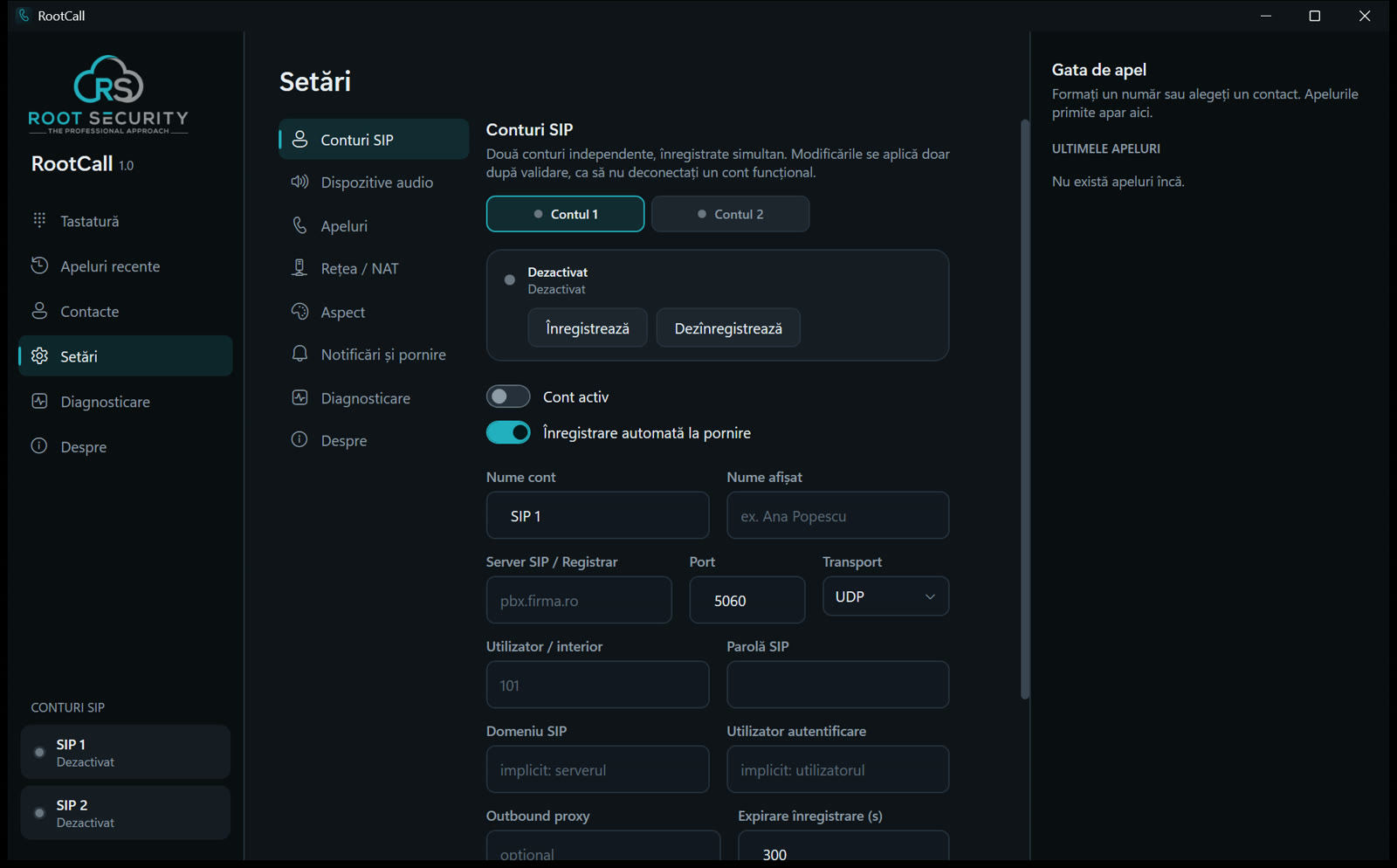
Deschide Setări → Conturi SIP, alege Contul 1 sau Contul 2, completează câmpurile și apasă Salvează și aplică. Datele le primești de la administratorul centralei sau de la operator.
| Câmp | Ce completezi |
|---|---|
| Cont activ / Înregistrare automată | activează contul și înregistrarea lui la pornirea aplicației. |
| Nume cont | numele afișat în RootCall, de exemplu Birou sau Suport. |
| Nume afișat | numele pe care îl vede cel pe care îl suni. |
| Server SIP / Registrar, Port | adresa centralei (ex. pbx.firma.ro sau 192.168.1.10) și portul (5060; 5061 pentru TLS). |
| Transport | UDP (cel mai des), TCP sau TLS (criptat). |
| Utilizator / interior, Parolă SIP | interiorul (ex. 101) și parola lui. |
| Domeniu SIP | doar dacă diferă de server; gol = același cu serverul. |
| Utilizator autentificare | doar dacă operatorul cere alt nume de autentificare decât interiorul. |
| Outbound proxy | opțional, dacă operatorul îl indică. |
| Expirare înregistrare | în secunde; implicit 300. |
În Setări avansate găsești: realm, server STUN, ICE, corecția automată NAT (activată implicit), session timers, keep-alive UDP, SRTP și metoda DTMF. Lasă-le la valorile implicite dacă nu ai motiv să le schimbi.
Exemple
- Centrală în birou (Asterisk, FreePBX, Yeastar): server = IP-ul centralei, port 5060, UDP, utilizator = interiorul.
- Centrală în cloud: server = adresa primită, UDP sau TLS, corecția NAT activată.
- Operator SIP: server, domeniu și, dacă e cazul, utilizator de autentificare și outbound proxy, exact cum le dă operatorul; păstrează G.711 A-law primul în codecuri.
5. Starea conturilor
| Culoare | Stare | Semnificație |
|---|---|---|
| ● verde | Înregistrat | contul primește și face apeluri. |
| ● galben | Se conectează… | înregistrare în curs. |
| ● roșu | Eroare (cod) | înregistrarea a eșuat; aplicația reîncearcă singură și rămâne roșie, cu codul erorii, până reușește. |
| ● gri | Dezactivat / Neînregistrat | contul este oprit. |
Treci cu mouse-ul peste cardul contului (stânga jos) ca să vezi explicația erorii. Click dreapta pe card → Înregistrează din nou.
6. Efectuarea unui apel
- Pe pagina Tastatură, alege contul din Apelează prin (se ține minte ultimul folosit).
- Tastează numărul din tastatura calculatorului, cu butoanele de pe ecran sau lipește-l cu Ctrl+V (spațiile și cratimele se elimină automat). Merg și numerele internaționale cu
+, interioarele și adresele SIP (101@pbx.firma.ro). - Apasă butonul verde sau Enter.
Dacă numărul există în agendă, numele contactului apare sub număr. Poți suna și cu dublu-click din Contacte sau Apeluri recente. Cât timp sună, cardul din dreapta are butonul Anulează apelul.
7. Apelurile primite
La un apel primit apare o notificare în colțul din dreapta jos, chiar dacă RootCall este minimizat sau ascuns în zona de notificare, și se aude soneria.
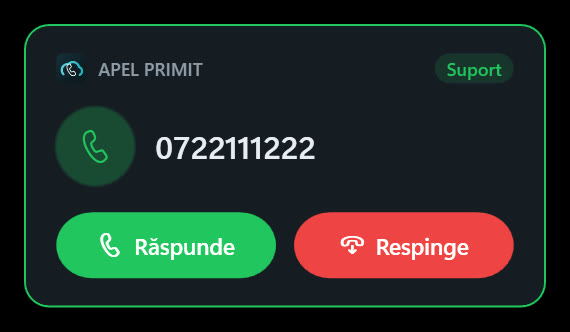
Răspunde preia apelul și aduce fereastra în față; Respinge îl refuză. Apelurile la care nu ai răspuns apar în istoric ca Pierdute, cu o notificare Windows.
8. În timpul convorbirii
| Buton | Efect |
|---|---|
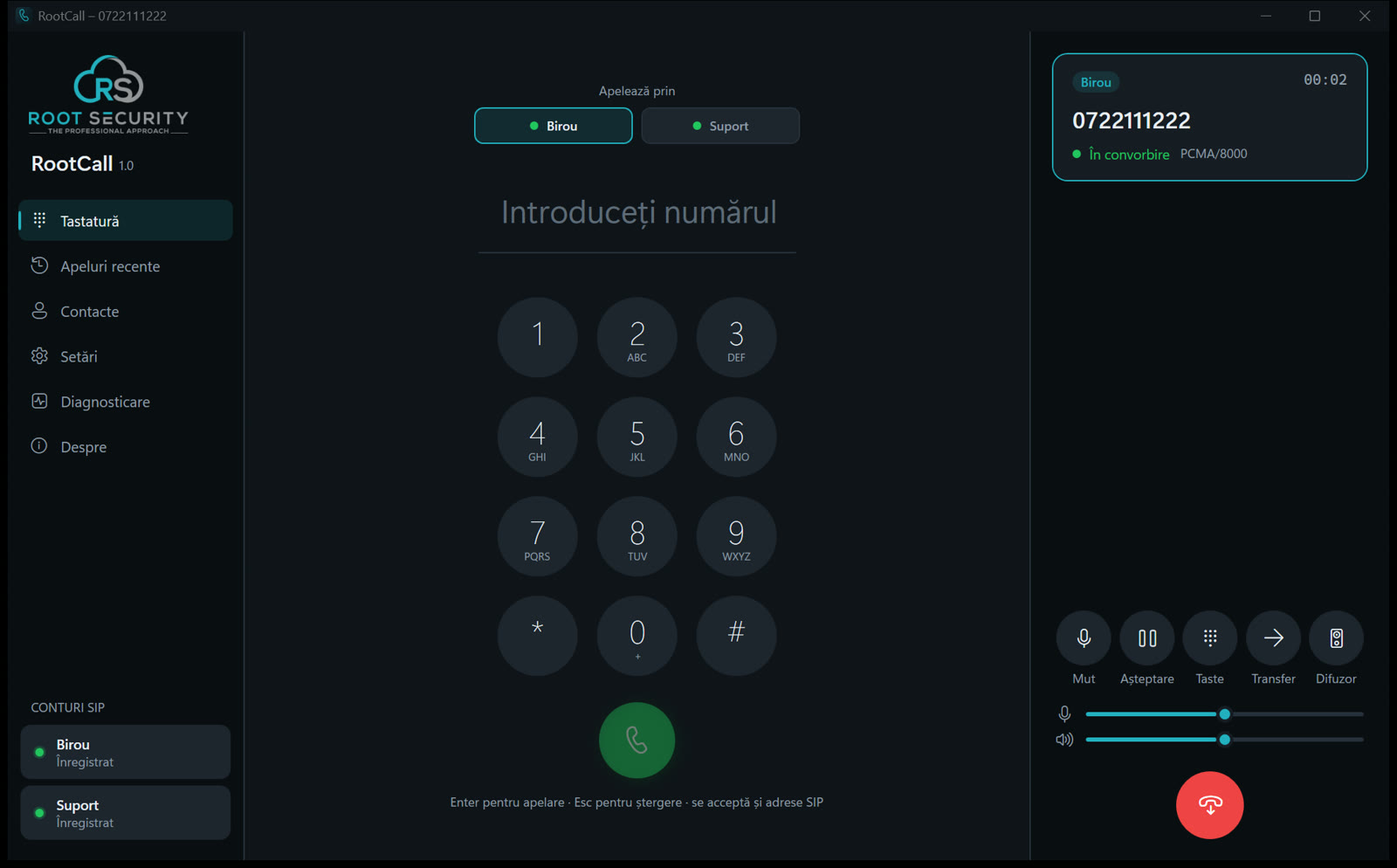
| Mut | oprește microfonul pentru acest apel (butonul devine colorat). |
| Așteptare | pune apelul în așteptare; încă un click îl reia. |
| Taste | tastatura DTMF pentru meniurile vocale („apăsați 1…”). Cu ea deschisă poți folosi și cifrele de pe tastatură. |
| Transfer | transferă apelul (capitolul 10). |
| Difuzor / Căști | mută sunetul între difuzoare și căști (căștile se aleg în Setări → Dispozitive audio). |
| Glisoarele | volumul microfonului și al difuzorului. |
| Butonul roșu | închide apelul. |
9. Două apeluri simultane
Dacă ești în convorbire și sună celălalt cont (sau același), notificarea spune „Răspunsul pune apelul curent în așteptare”, iar în locul soneriei se aude un ton discret.
- Respinge — primul apel continuă neatins.
- Răspunde — primul apel este pus automat în așteptare, iar al doilea devine activ.
- Comută pe acest apel (pe cardul apelului din așteptare) — inversează apelurile.
10. Transferul apelurilor
În apel, apasă Transfer și scrie numărul, interiorul sau adresa SIP a destinatarului.
- Transfer direct — apelul este predat imediat; convorbirea ta se încheie.
- Cu consultare — apelul curent trece în așteptare și îl suni pe destinatar. După ce vorbești cu el, apasă Finalizează transferul pe cardul apelului de consultare: cele două părți rămân în legătură. Dacă destinatarul refuză, închide apelul de consultare și reia primul apel.
Transferul depinde de centrală; dacă ea îl refuză, apare un mesaj cu codul primit.
11. Microfon, difuzoare, căști
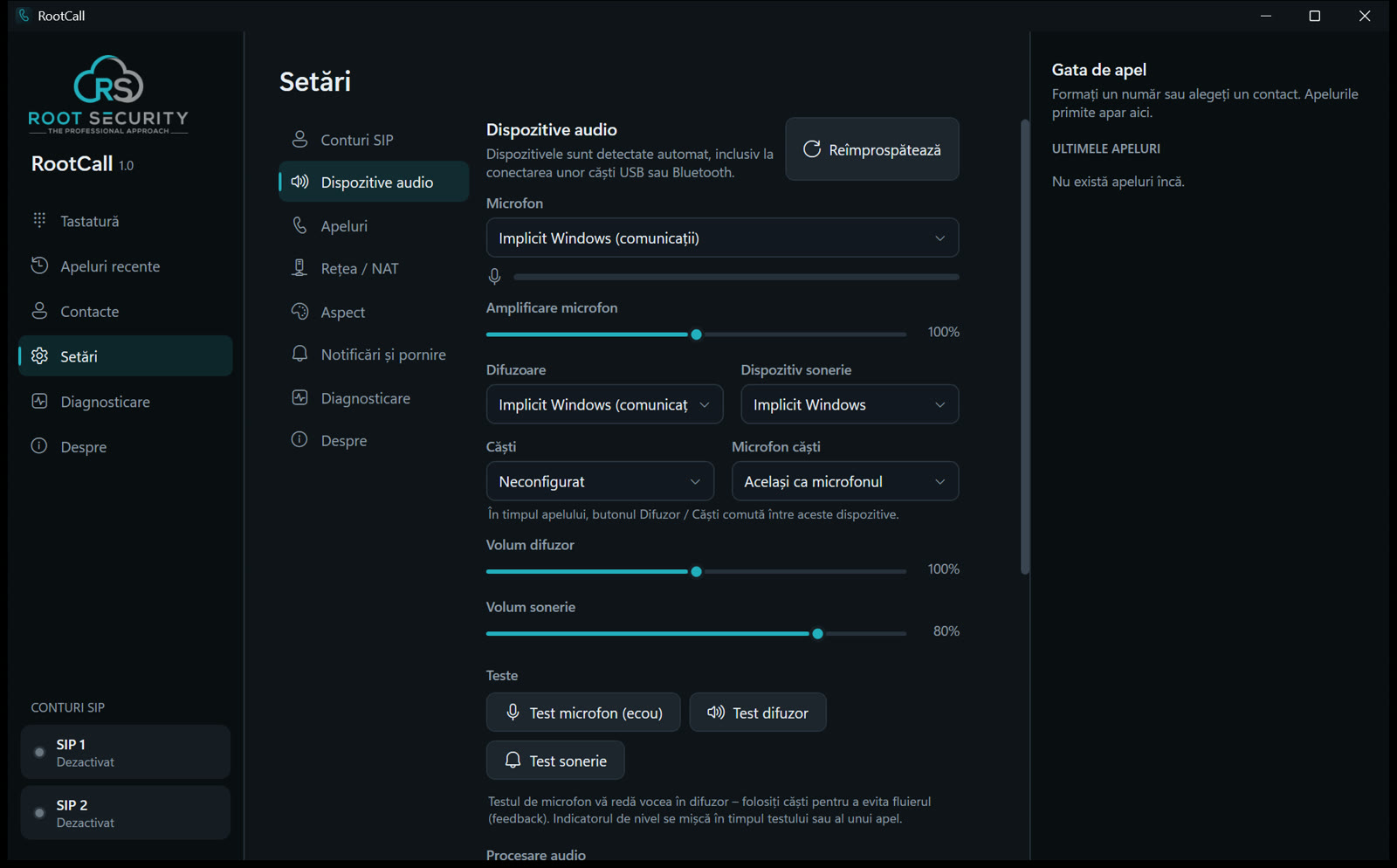
- Microfon, Difuzoare — „Implicit Windows (comunicații)” urmează dispozitivul ales în Windows pentru comunicații.
- Căști, Microfon căști — dispozitivele folosite când comuți pe Căști în apel.
- Dispozitiv sonerie — soneria poate suna pe difuzoare chiar dacă vorbești la căști.
- Teste — Test microfon îți redă vocea (folosește căști, altfel apare fluierul), Test difuzor redă un ton, Test sonerie soneria.
- Procesare audio — anularea ecoului (recomandată pe difuzoare) și reducerea zgomotului de fond.
- Codecuri — bifează codecurile permise și ordonează-le cu săgețile. Păstrează G.711 (PCMA, PCMU) pentru compatibilitate.
Căștile USB sau Bluetooth conectate cu aplicația deschisă apar automat în listă. Dacă un dispozitiv ales este deconectat, RootCall te anunță și trece pe dispozitivul implicit.
12. Contacte
- Contact nou: nume, companie, telefon, al doilea număr, e-mail, note.
- Căutarea găsește după nume, companie, e-mail sau cifre din număr.
- Dublu-click pe un contact îl sună pe primul număr; butoanele din dreapta: apel, editare, ștergere.
- Import CSV acceptă coloane în română sau engleză (Nume, Telefon, Companie…), separate prin virgulă sau punct și virgulă. Export CSV se deschide direct în Excel.
Numerele scrise diferit sunt recunoscute ca același număr: 0721 000 111, +40721000111 și 0040721000111.
13. Istoricul apelurilor
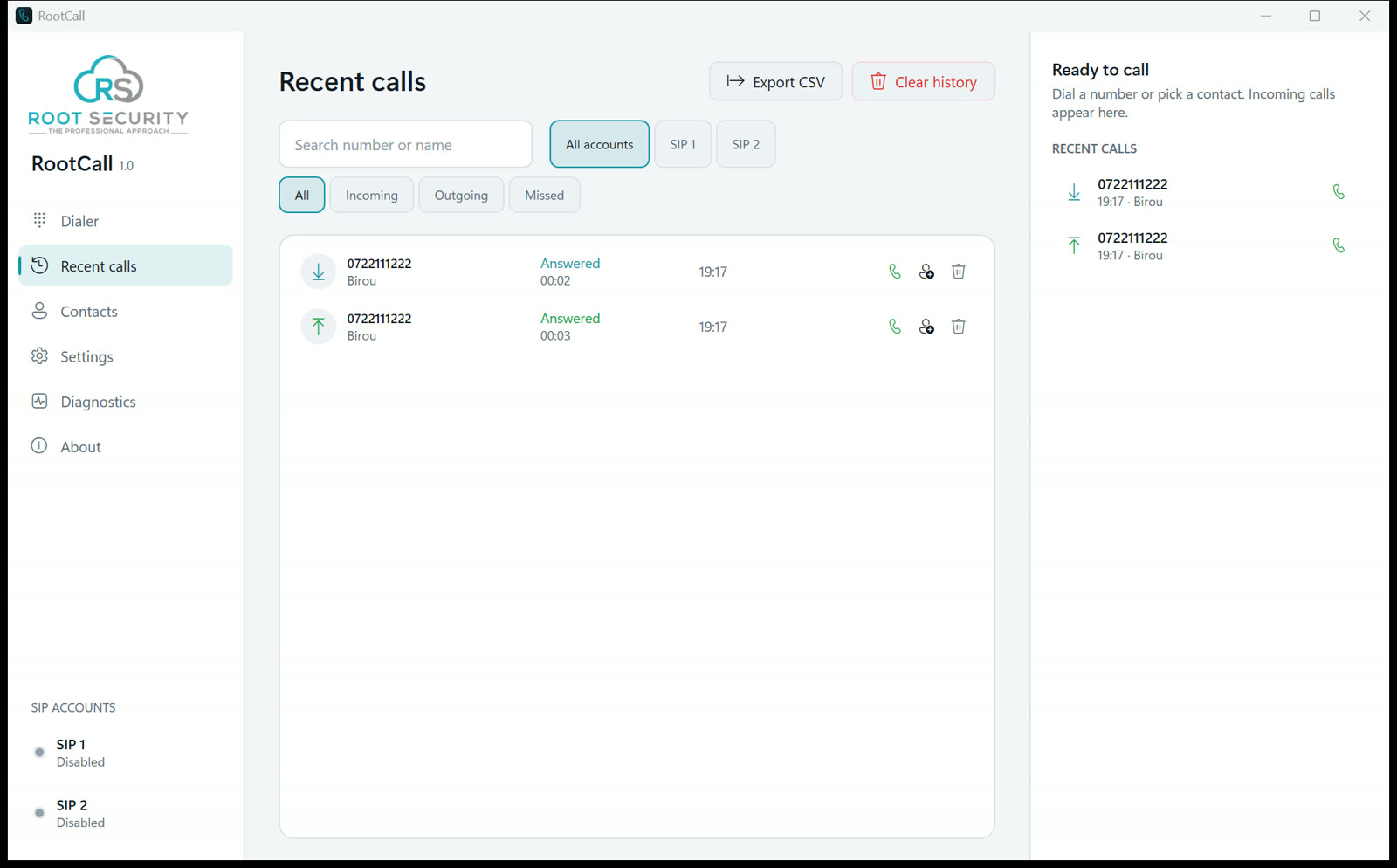
Fiecare apel este salvat automat: data și ora, numărul, contactul, contul, direcția, rezultatul (Preluat, Pierdut, Respins, Eșuat, Anulat), durata și codul SIP. Poți filtra după cont și tip, căuta după număr, reapela cu dublu-click, salva numărul în contacte, șterge o înregistrare sau tot istoricul (cu confirmare) și exporta CSV.
14. Zona de notificare și pornirea cu Windows
Butonul X nu închide RootCall: îl ascunde în zona de notificare (lângă ceas), unde conturile rămân înregistrate și apelurile sunt primite normal. Pictograma arată starea: normală, cu punct verde în apel, cu punct roșu la eroare, gri fără conturi active.
- Click pe pictogramă — deschide fereastra.
- Click dreapta — starea conturilor, Reînregistrează conturile și Ieșire.
Ieșire închide complet aplicația, după ce încheie apelurile și dezînregistrează conturile; dacă ai un apel în curs, cere confirmare.
În Setări → Notificări și pornire: pornire odată cu Windows, pornire minimizată, comportamentul butonului X, notificările pentru apelurile primite și pierdute.
După o cădere de rețea sau după sleep, conturile se reînregistrează singure.
15. Rețea, NAT, TLS
- Setări → Rețea / NAT: port SIP local (0 = automat), intervalul porturilor RTP, servere DNS și verificarea certificatului TLS. Aplicarea repornește motorul SIP, iar conturile se reînregistrează.
- STUN și ICE se activează per cont, în Setări avansate, doar dacă centrala le cere — sunt oprite implicit, ca să nu deranjeze centralele locale.
- Cu TLS, certificatul serverului este verificat cu certificatele din Windows. Un certificat invalid este refuzat, cu mesaj; pentru o autoritate internă, importă certificatul ei în Windows. SRTP obligatoriu se poate folosi doar împreună cu TLS.
16. Aspect și limbă
Setări → Aspect: temă întunecată (implicit) sau luminoasă, limba română sau engleză. Schimbarea se aplică imediat.
17. Diagnosticare
Pagina Diagnosticare arată, pentru fiecare cont, starea REGISTER, ultimul răspuns SIP și explicația lui, transportul, registrarul, proxy-ul și momentul ultimei înregistrări; dispozitivele audio folosite; pentru apelul activ: codecul, adresele RTP, pachetele trimise și primite, pierderile, jitter-ul și SRTP.
Export Diagnostic Log creează un fișier pentru suport. Parolele și antetele Authorization sunt eliminate întotdeauna; bifele de deasupra mai anonimizează numerele de telefon și adresele IP. Conținutul audio nu se înregistrează niciodată.
18. Datele tale și securitatea
| Ce | Unde |
|---|---|
| Parolele SIP | Windows Credential Manager (RootCall/SIP/Account1, Account2) |
| Setările (fără parole) | %LOCALAPPDATA%\RootCall\settings.json |
| Contacte și istoric | %LOCALAPPDATA%\RootCall\rootcall.db |
| Jurnale | %LOCALAPPDATA%\RootCall\logs\ |
RootCall nu trimite telemetrie și nu transmite parole, contacte sau istoricul în afara calculatorului. Setări → Diagnosticare → Șterge toate datele locale șterge, după confirmare, parolele, contactele, istoricul, jurnalele și setările.
19. Probleme frecvente și coduri SIP
| Mesaj / simptom | Cauza probabilă | Ce faci |
|---|---|---|
| Eroare 401 / 407 | utilizator sau parolă greșită | verifică utilizatorul, utilizatorul de autentificare și parola |
| Eroare 403 | contul nu are voie să se înregistreze sau IP-ul este blocat | verifică pe centrală contul și lista de IP-uri permise |
| Eroare 404 | utilizator inexistent pe domeniu | verifică utilizatorul și domeniul |
| Eroare 408 | serverul nu răspunde | verifică adresa, portul, transportul, firewall-ul și internetul |
| Eroare 423 | expirare prea mică | mărește „Expirare înregistrare” |
| Eroare 488 | codec neacceptat | activează G.711 (PCMA, PCMU) |
| Eroare 503 | centrala sau operatorul indisponibil | verifică starea serviciului |
| Sunet într-un singur sens | NAT sau firewall blochează RTP | corecția NAT activă, STUN dacă centrala o cere, porturile RTP deschise |
| Nu sosesc apelurile după un timp | înregistrarea expiră în routerul NAT | keep-alive UDP 15 s sau transport TCP/TLS |
| Ecou la interlocutor | vorbești pe difuzoare | activează anularea ecoului sau folosește căști |
Provocările normale de autentificare (401/407) sunt tratate automat; apar ca eroare doar dacă serverul refuză datele.
20. Scurtături
| Tastă | Efect |
|---|---|
| Enter | în câmpul de formare: inițiază apelul (se poate dezactiva din Setări → Apeluri) |
| Esc | în câmpul de formare: șterge numărul |
| Ctrl+V | lipește un număr, curățat automat |
| 0–9, *, # | în apel, cu tastatura DTMF deschisă: trimite tonuri |
21. Dezinstalare
Setări Windows → Aplicații → Aplicații instalate → RootCall → Dezinstalare. Dezinstalarea închide RootCall și elimină pornirea automată. Datele tale (contacte, istoric, setări, parole) rămân pentru o eventuală reinstalare; dacă vrei să le ștergi, folosește înainte Șterge toate datele locale din Setări → Diagnosticare.