
1. Ce este Camere Live
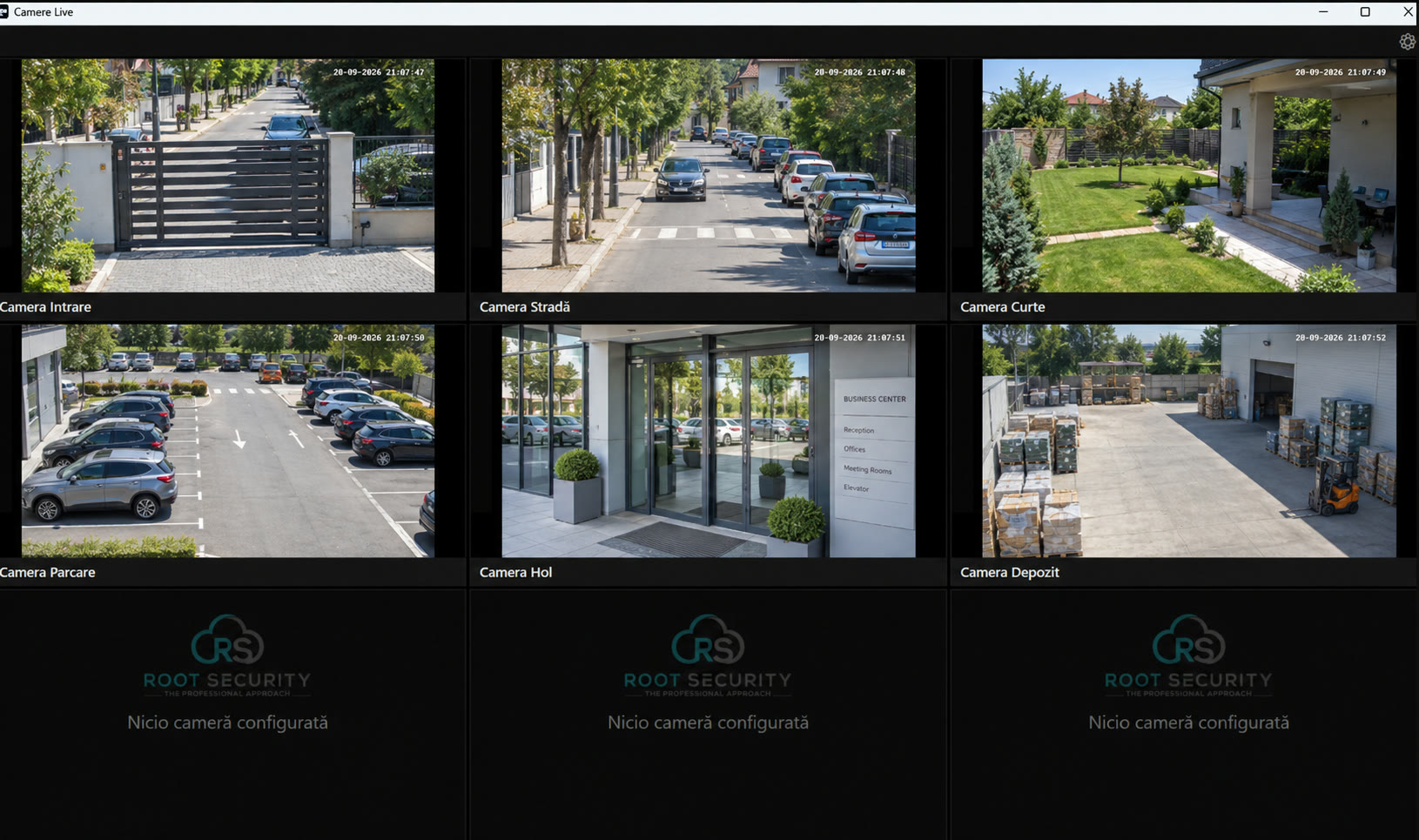
Camere Live este un vizualizator pentru camere IP: afișează până la nouă camere într-o grilă 3x3 și atât. Nu are arhivă, nu are playback, nu are export și nu administrează NVR-uri. Este gândit pentru situația în care cineva vrea doar să vadă ce se întâmplă, fără să învețe un program.
Experiența urmărită este aceasta:
Pornești calculatorul → aplicația pornește singură → vezi camerele.
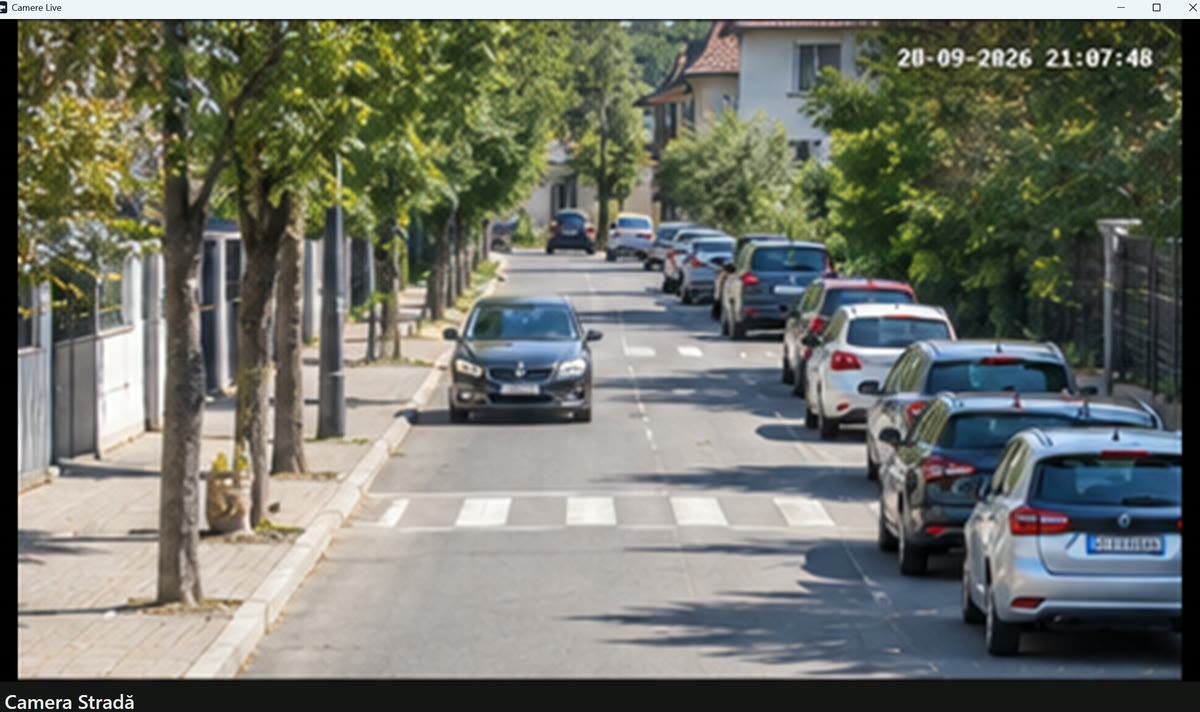
Din acel moment există exact două gesturi: privești grila, iar dacă vrei o cameră mai mare, dai dublu-click pe ea. Al doilea dublu-click, sau tasta Esc, te duce înapoi la grilă.
2. Instalare
- Descarcă fișierul
CamereLive-1.2.0-x64.msi. - Dă dublu-click pe el. Windows cere o confirmare de administrator — este necesară pentru instalarea în
C:\Program Files. - În fereastra de instalare poți lăsa sau debifa opțiunea „Pornire automată odată cu Windows”. Pentru un calculator dedicat supravegherii, las-o bifată.
- La final vei avea o scurtătură pe Desktop și una în Meniul Start.
Nu trebuie să instalezi nimic altceva. Motorul video (LibVLC) și runtime-ul .NET sunt incluse în installer.
La prima pornire grila este goală, cu mesajul „Nicio cameră configurată” pe fiecare poziție, iar PIN-ul implicit este 1234.
3. Utilizarea de zi cu zi
În mod normal aplicația nu cere nimic de la utilizator. Rulează maximizată și afișează grila.
| Ce faci | Ce se întâmplă |
|---|---|
| Pornești calculatorul | Aplicația pornește singură (dacă opțiunea este activă), se conectează la camere și afișează grila. |
| Dublu-click pe o cameră | Camera ocupă toată fereastra, pe fluxul principal, la rezoluție maximă. |
| Dublu-click din nou, sau Esc | Revii la grila 3x3. |
Numele fiecărei camere apare într-o bandă discretă sub imagine, nu peste ea, ca să nu acopere nimic. Pozițiile neconfigurate rămân negre, cu sigla afișată estompat.
4. Intrarea în configurare
Există două căi, amândouă cer PIN-ul:
- butonul discret ⚙ din colțul din dreapta sus;
- combinația de taste Ctrl + Shift + S.
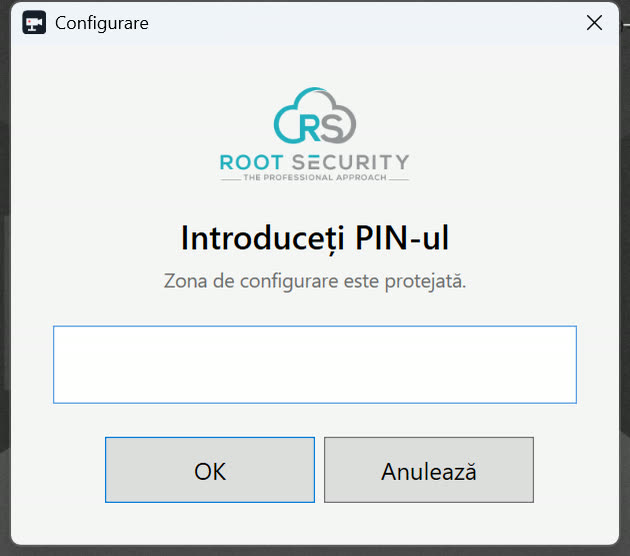
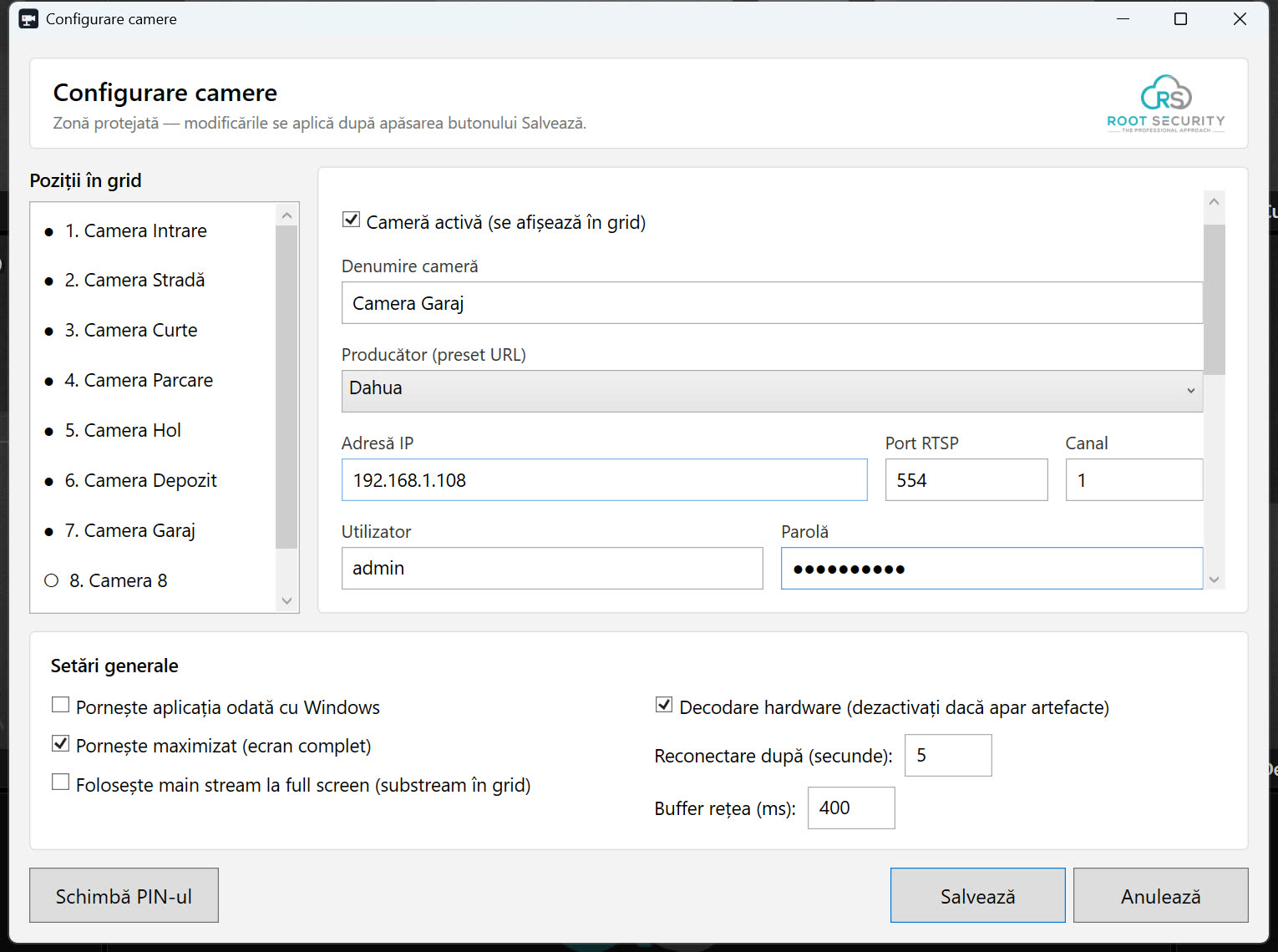
După PIN se deschide fereastra de configurare, cu cele nouă poziții din grilă în stânga și datele camerei selectate în dreapta.
5. Adăugarea unei camere
- Selectează o poziție liberă din lista Poziții în grid (ordinea din listă este ordinea din grilă: 1, 2, 3 pe primul rând, 4, 5, 6 pe al doilea și așa mai departe).
- Bifează Cameră activă.
- Scrie o denumire — textul care va apărea sub imagine: „Camera Intrare”, „Curte”, „Garaj”.
- Alege Producătorul:
Hikvision,DahuasauCustom. - Completează adresa IP, utilizatorul și parola camerei. Portul RTSP este de obicei 554, iar canalul 1.
- Apasă Test conexiune (capitolul 6), apoi Salvează.
Preset-urile
Pentru Hikvision și Dahua, URL-urile se construiesc singure din datele de mai sus:
| Producător | Flux principal | Substream |
|---|---|---|
| Hikvision | rtsp://utilizator:parola@IP:554/Streaming/Channels/101 |
…/102 |
| Dahua | rtsp://utilizator:parola@IP:554/cam/realmonitor?channel=1&subtype=0 |
…&subtype=1 |
Câmpurile de URL rămân vizibile, dar sunt doar o previzualizare: le vezi exact așa cum vor fi folosite.
Camere de alt tip (Custom)
Alege Custom și câmpurile de URL devin editabile. Scrie acolo adresa RTSP din documentația camerei. Dacă nu ai substream, pune același URL în ambele câmpuri.
#, @ sau &.RTSP peste TCP
Lasă bifa activă. Pe o rețea locală încărcată, RTSP peste UDP pierde pachete și imaginea se rupe; peste TCP fluxul este mult mai stabil.
6. Testarea conexiunii
Butoanele Test conexiune (main) și Test conexiune (sub) deschid fluxul în fundal, fără să afișeze imaginea, și spun în zece secunde dacă merge. Rezultatele posibile:
| Mesaj | Ce înseamnă |
|---|---|
| Conexiune reușită — fluxul video răspunde. | Totul este în regulă; poți salva. |
| Conexiune eșuată (autentificare greșită, IP/port greșit sau URL invalid). | Camera a răspuns, dar a refuzat. În 9 cazuri din 10 este parola sau utilizatorul. |
| Fără răspuns în 10 secunde. | Camera nu este accesibilă: IP greșit, altă rețea, cameră oprită sau blocată de firewall. |
7. Proporția imaginii
Multe camere cu senzor 16:9 — în special Dahua — trimit substream-ul într-un cadru 704x576. Este exact aceeași scenă ca fluxul principal, doar turtită pe orizontală, iar camera nu declară raportul pixelilor. Fără corecție, în grilă imaginea apare îngustă și întinsă pe verticală, deși nu lipsește nimic din cadru.
Setarea Proporție imagine rezolvă asta. Valoarea implicită Automat corectează exact acest caz și nimic altceva: un cadru mic și aproape pătrat este afișat 16:9, iar orice flux deja lat rămâne neatins.
| Valoare | Când o folosești |
|---|---|
Automat | Implicit. Potrivită pentru aproape toate camerele. |
16:9 | Forțat, dacă detecția automată nu nimerește. |
32:9 | Camere ultra-wide, de exemplu cele cu rezoluție 5120x1440. |
21:9, 4:3, 16:10, 1:1 | Cazuri speciale. |
Exact ca în flux | Dezactivează orice corecție. |
Rezoluția reală a fiecărei camere și proporția efectiv aplicată sunt scrise în jurnal (capitolul 11), ca să poți verifica:
[Camera Curte] Rezoluție flux: 704x576 (afișat 16:9)
8. Setări generale
| Setare | Ce face |
|---|---|
| Pornește aplicația odată cu Windows | Aplicația se deschide singură la pornirea calculatorului și afișează direct grila. |
| Pornește maximizat | Fereastra ocupă tot ecranul de la pornire. Recomandat. |
| Folosește main stream la full screen | În grilă rulează substream-ul, iar la dublu-click se comută pe fluxul principal. Dacă o cameră nu are substream, se folosește fluxul principal în ambele moduri. |
| Decodare hardware | Activă implicit; folosește placa video. Dezactiveaz-o doar dacă apar artefacte în imagine. |
| Reconectare după (secunde) | Cât așteaptă înainte de a reîncerca o cameră căzută. Implicit 5. |
| Buffer rețea (ms) | Implicit 400. Mai mic = latență mai mică; mai mare = mai tolerant la o rețea încărcată. |
Modificarea decodării hardware sau a bufferului repornește motorul video; restul setărilor se aplică imediat, fără repornirea aplicației.
9. Schimbarea PIN-ului
În fereastra de configurare, butonul Schimbă PIN-ul cere PIN-ul curent și noul PIN de două ori. PIN-ul nou trebuie să aibă cel puțin patru caractere. Devine activ după ce apeși Salvează.
10. Când o cameră cade
În locul imaginii apare, pe fond negru:
Camera indisponibilă
Se reîncearcă…
Celelalte camere continuă normal — fiecare flux are propriul fir de execuție, deci o cameră căzută nu blochează nici grila, nici interfața. Aplicația reîncearcă singură, la intervalul configurat.
Dacă o cameră nu răspunde deloc, intervalul dintre încercări crește treptat (de trei ori, de șase ori, de douăsprezece ori, maxim două minute) și revine la normal după prima conectare reușită. Nu este o limitare, ci o măsură de protecție: camerele Hikvision blochează adresa IP după câteva autentificări eșuate la rând, așa că o parolă greșită nu trebuie reîncercată la fiecare cinci secunde.
Aplicația detectează și fluxurile „înghețate” — cazul în care camera pare activă, dar nu mai trimite cadre noi de douăzeci de secunde. Și acestea sunt repornite automat.
11. Unde sunt datele și jurnalul
Totul stă în profilul utilizatorului curent:
| Fișier | Conținut |
|---|---|
%LOCALAPPDATA%\CamViewer\config.json | Configurația camerelor. Parolele sunt criptate cu DPAPI. |
%LOCALAPPDATA%\CamViewer\logs\app.log | Jurnalul curent (maxim 1 MB, apoi app.1.log … app.3.log). |
Lipește calea în bara de adrese a Exploratorului ca să ajungi acolo direct.
Parolele camerelor sunt protejate cu DPAPI, legat de contul tău Windows și de calculatorul tău. Copierea fișierului de configurare pe alt calculator nu dezvăluie parolele — dar nici nu le păstrează: acolo trebuie reintroduse.
În jurnal se scriu pornirea aplicației, fiecare conectare (cu parola mascată), rezoluția fiecărui flux, pierderile de conexiune, reconectările și erorile. Este primul loc de verificat când ceva nu merge.
12. Probleme frecvente
O cameră rămâne „indisponibilă”
Deschide jurnalul și caută linia de conectare a camerei respective. Momentul erorii spune aproape totul:
- eroare instantanee (sub o secundă) — camera a răspuns și a refuzat: utilizator sau parolă greșite, mai rar o cale RTSP inexistentă;
- eroare după 10–20 de secunde — camera nu este accesibilă în rețea: IP greșit, altă subrețea, cameră oprită sau firewall.
Imaginea apare îngustă și întinsă pe verticală
Este cadrul D1 704x576 descris în capitolul 7. Verifică setarea Proporție imagine; dacă este pe Automat și tot nu arată bine, alege manual 16:9.
Imaginea are artefacte sau pătrate colorate
Dezactivează Decodare hardware din setările generale. Unele drivere video vechi au probleme cu decodarea accelerată.
Imaginea se rupe sau se oprește periodic
Verifică bifa RTSP peste TCP la camera respectivă și mărește Buffer rețea la 800–1000 ms.
Am uitat PIN-ul
Nu poate fi recuperat. Închide aplicația, șterge %LOCALAPPDATA%\CamViewer\config.json și pornește-o din nou: PIN-ul revine la 1234, dar camerele trebuie configurate din nou.
Substream-ul nu există pe cameră
Unele camere au substream-ul dezactivat din fabrică. Activează-l din interfața web a camerei, sau treci camera pe Custom și pune URL-ul fluxului principal în ambele câmpuri.
13. Scurtături
| Tastă | Efect |
|---|---|
| dublu-click pe o cameră | Ecran complet / înapoi la grilă |
| Esc | Ieșire din ecranul complet |
| Ctrl + Shift + S | Deschide configurarea (cere PIN) |
14. Dezinstalare
Setări → Aplicații → Aplicații instalate → Camere Live → Dezinstalare.
Dezinstalarea șterge aplicația și scurtăturile, dar nu șterge configurația și jurnalul din %LOCALAPPDATA%\CamViewer, ca să le regăsești dacă reinstalezi. Dacă vrei să dispară complet, șterge manual acel folder.